Cara Menggunakan S Pen sebagai Kaca Pembesar di Galaxy Z Fold6
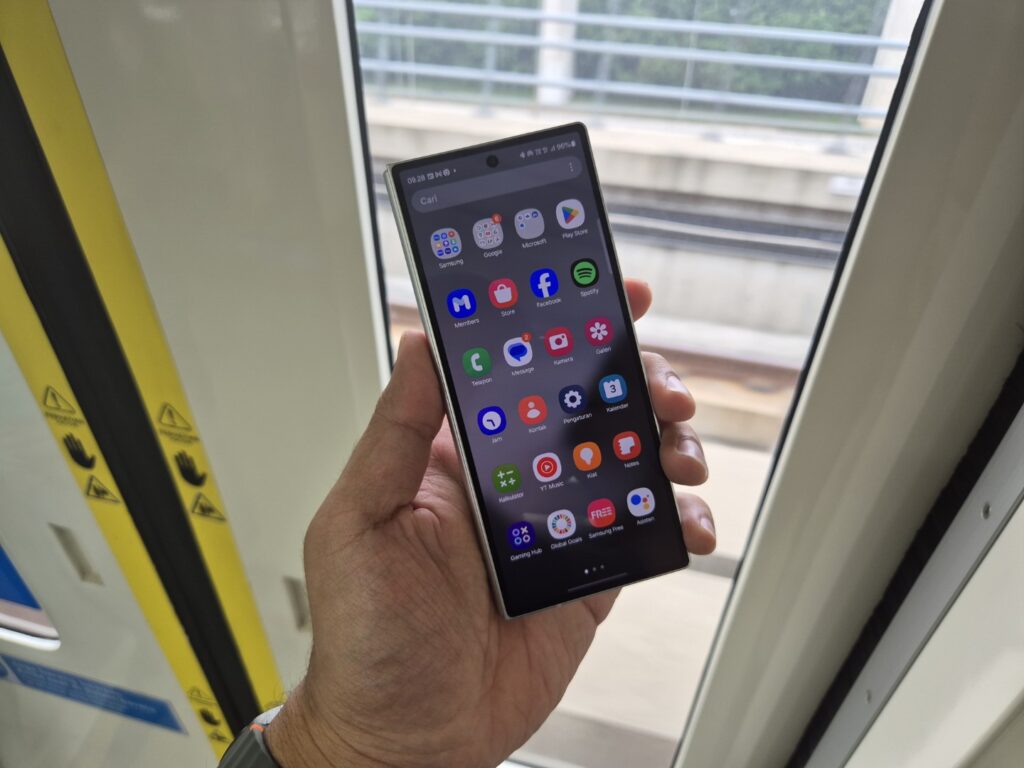
BagusTech – Galaxy Z Fold6 menawarkan fungsi kaca pembesar atau magnifier yang unik melalui S Pen.
Fitur ini sangat berguna untuk melihat detail kecil pada layar, seperti membaca label produk, memeriksa desain grafis, atau melihat teks yang terlalu kecil.

Baca Juga
- Cara Membuat Catatan Sambil Nonton Video di Galaxy Z Fold6
- Cara Menggunakan FItur Highlight di Galaxy Z Fold6
- Cara Buat Undangan Pakai Sketch to Image Galaxy Z Fold6
Langkah-Langkah Menggunakan Magnifier di Galaxy Z Fold6
- Aktifkan S Pen Panel
Gunakan S Pen untuk membuka S Pen Panel. Anda dapat mengaksesnya melalui ikon pada layar atau dengan menekan tombol S Pen. - Pilih Opsi Magnify
Dalam panel tersebut, pilih menu Magnify. Opsi ini memungkinkan Anda mengubah S Pen menjadi alat kaca pembesar. - Atur Tingkat Pembesaran
Pilih tingkat pembesaran sesuai kebutuhan, mulai dari 150%, 200%, 250%, hingga 300%. Pengaturan ini memberikan fleksibilitas untuk melihat detail kecil. - Arahkan S Pen ke Objek
Gerakkan S Pen ke bagian layar yang ingin diperbesar. Objek atau teks pada layar akan otomatis terlihat lebih jelas sesuai tingkat pembesaran yang dipilih. - Gunakan Kaca Pembesar Secara Dinamis
Setelah selesai, Anda dapat menonaktifkan fitur ini atau berpindah ke fungsi lain di S Pen Panel.
Manfaat Magnifier di Galaxy Z Fold6
Fitur kaca pembesar membantu pengguna yang membutuhkan ketelitian, seperti membaca teks kecil pada produk, memeriksa detail desain, atau mempelajari elemen visual.
Kemudahan ini membuat pengalaman menggunakan Galaxy Z Fold6 semakin praktis dan intuitif.
Galaxy Z Fold6 tidak hanya memiliki fitur kaca pembesar, tetapi juga mendukung pengalaman gaming dan multimedia terbaik berkat prosesor Snapdragon® 8 Gen 3 dan sistem pendingin Vapor Chamber.
Perangkat ini tersedia dengan harga mulai dari Rp26.499.000, menjadikannya salah satu perangkat lipat paling premium di pasaran.